화면 도구
베타
v1.0.4
싹싹김치 캡처
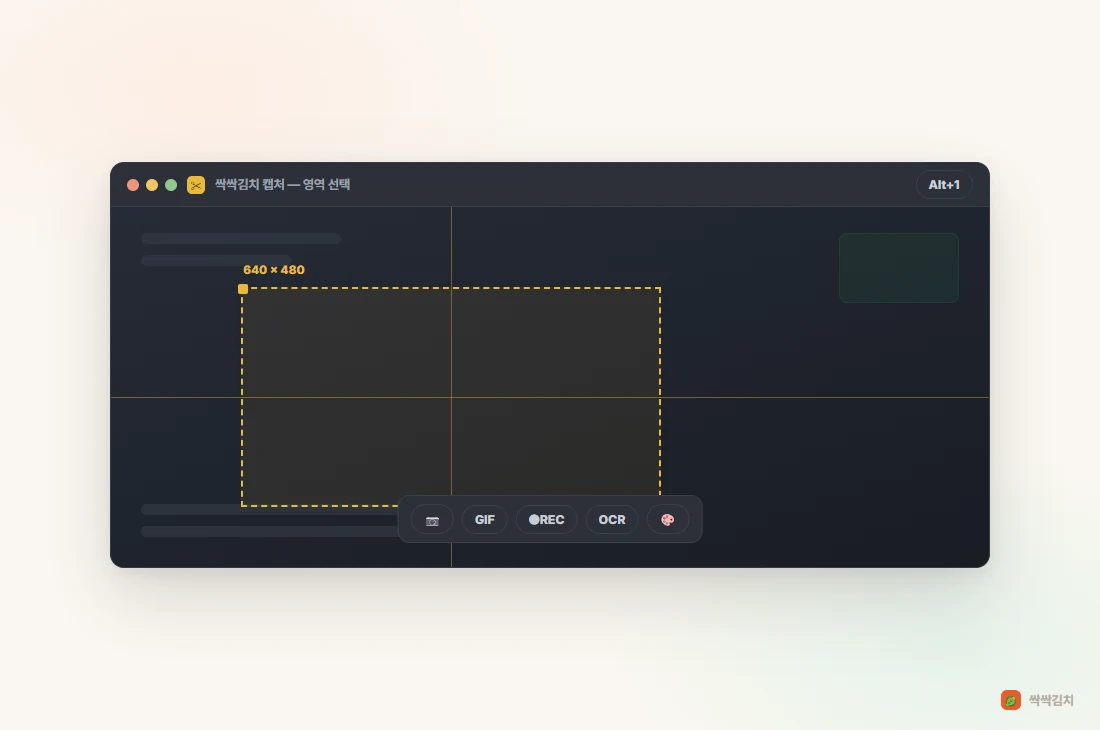
찍고, 녹화하고, 글자까지 긁어옵니다.부분·창·전체·스크롤 캡처부터 화면 녹화·GIF·OCR까지. 색상 추출과 거리 측정도 되는 올인원 캡처 도구를 Alt+1~9 한 손 단축키로 씁니다.
주요 기능
4가지 캡처부분 · 창 · 전체 · 스크롤(긴 페이지)
화면 녹화 + GIFMP4 녹화, GIF 변환 · 하드웨어 인코딩 자동
OCR 글자 추출화면 속 글자를 드래그로 텍스트화
색상 추출픽셀 색을 HEX/RGB로 바로 복사
거리 측정화면 요소 간격을 px로 측정
한 손 단축키Alt+1~9로 모든 기능 즉시 실행
※ 디자이너·프론트엔드 개발자에게 특히 좋아요. 캡처 후 자동 저장·클립보드 복사, 도크 UI에서 원클릭 실행.
기본 단축키
Alt+1 부분 캡처Alt+2 전체 캡처Alt+3 창 캡처
Alt+4 스크롤 캡처Alt+5 색 추출Alt+6 거리 측정
Alt+7 OCRAlt+8 화면 녹화Alt+9 GIF 녹화
※ 단축키는 트레이 메뉴에서 자유롭게 바꿀 수 있어요.
설치 방법
1
위 다운로드 버튼을 눌러 받은
Setup_SsakKimchiCapture.exe를 실행하세요. 포터블 ZIP은 압축만 풀면 끝.
2
"Windows의 PC 보호" 파란 창이 뜨면 추가 정보 → 실행. 서명 없는 개인 개발 프로그램이라 나오는 정상 안내예요.
3
설치 후 화면 가장자리의 도크 또는 Alt+1(부분 캡처)로 바로 시작하세요.
4
캡처물은
내 폴더/.ssakkimchi/captures에 저장돼요. 도크 우클릭으로 변경할 수 있어요.
이용 안내
- 화면 캡처·녹화물에 포함된 콘텐츠의 저작권·초상권 준수 책임은 사용자에게 있습니다.
- 완전 무료이며 가입·결제·개인정보 수집이 없습니다. 프로그램은 '있는 그대로(AS-IS)' 제공됩니다.
- 버그 제보·기능 요청은 GitHub Issues로. 자세한 내용은 이용약관 참고.